ChestShop
This content is not available in your language yet.
Wie benutze ich einen ChestShop?
Abschnitt betitelt „Wie benutze ich einen ChestShop?“Du platzierst eine Truhe oder ein Barrel und an diesem ein Schild.
Zeile 1: Leer lassen
Zeile 2: Wie viel willst du verkaufen, z.B. 12
Zeile 3:
- Wie viel soll es kosten, z.B. B 12 (B = Buy (Spieler kauft vom ChestShop); 12 = Wie viel kostet es)
- Wie viel gibt es pro Verkauf an den ChestShop, z.b. S 20 (S = Sell (Spieler verkauft an den ChestShop); 20 = Wie viel gibt es für den Verkauf)
- Buy und Sell kombiniert, z.B. B 12 : S 20 (Kaufen und Verkaufen möglich)
Zeile 4: ? (Nach dem Erstellen musst du mit dem Item auf das Schild klicken)
» 1. (Bild 1 bzw. erste Truhe im Video)
» 2. (Bild 2 bzw. zweite Truhe im Video)
» 3. (Bild 3 bzw. dritte Truhe im Video)
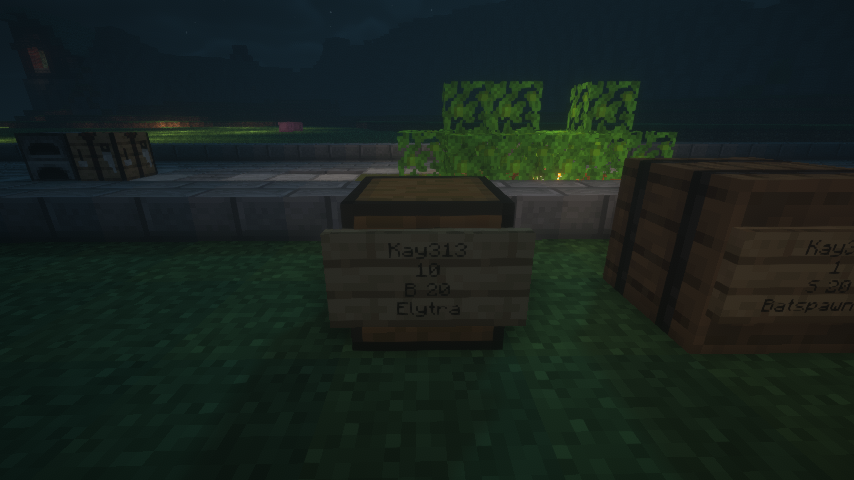
Bild 1
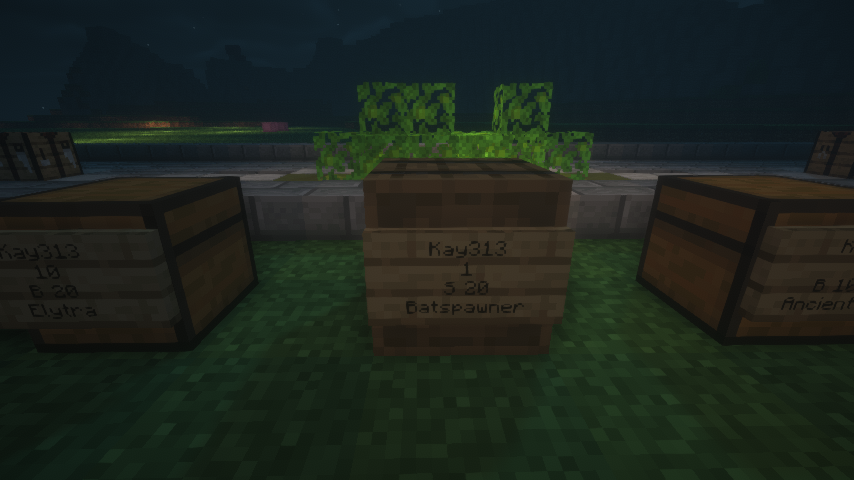
Bild 2
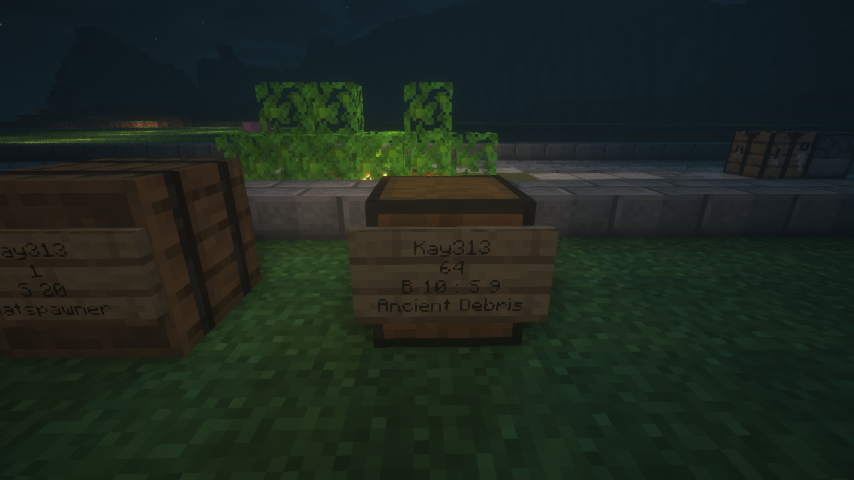
Bild 3
Wie suche ich nach bestimmten ChestShops (/shopsearch)?
Abschnitt betitelt „Wie suche ich nach bestimmten ChestShops (/shopsearch)?“Du kannst mit /shopsearch nach bestimmten ChestShops suchen
Bsp.: /shopsearch Ancient_Debris
Es werden dir dann einige Informationen zum Shop angezeigt
» Bild 4
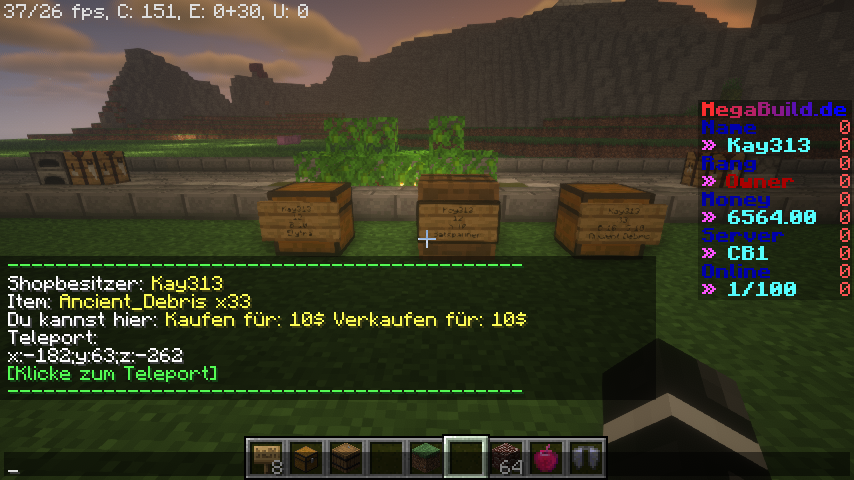
Bild 4
Was muss ich tun wenn mir sowas (Bild 5) auf dem Schild angezeigt wird?
Abschnitt betitelt „Was muss ich tun wenn mir sowas (Bild 5) auf dem Schild angezeigt wird?“Unser ChestShop zeigt nicht bei jedem Item den Namen oder die Signatur an (z.b. Custom-Renames oder ähnliches). Wenn ihr sowas seht könnt ihr ganz einfach über den folgenden Command nachvollziehen welches, Enchant-Buch beispielsweise, im ChestShop liegt.
Command: /iteminfo <Name-auf-dem-Schild>
Beispiel:
- /iteminfo EnchantedBook#Y
- Ergebnis welches Enchant-Buch es ist wird im Chat angezeigt
» 1. (siehe Bild 5)
» 2. (siehe Bild 6)
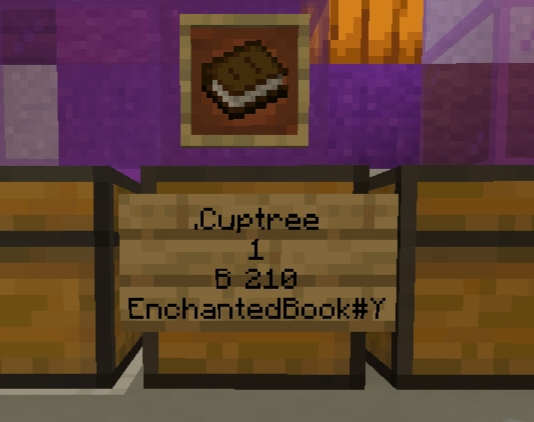
Bild 5
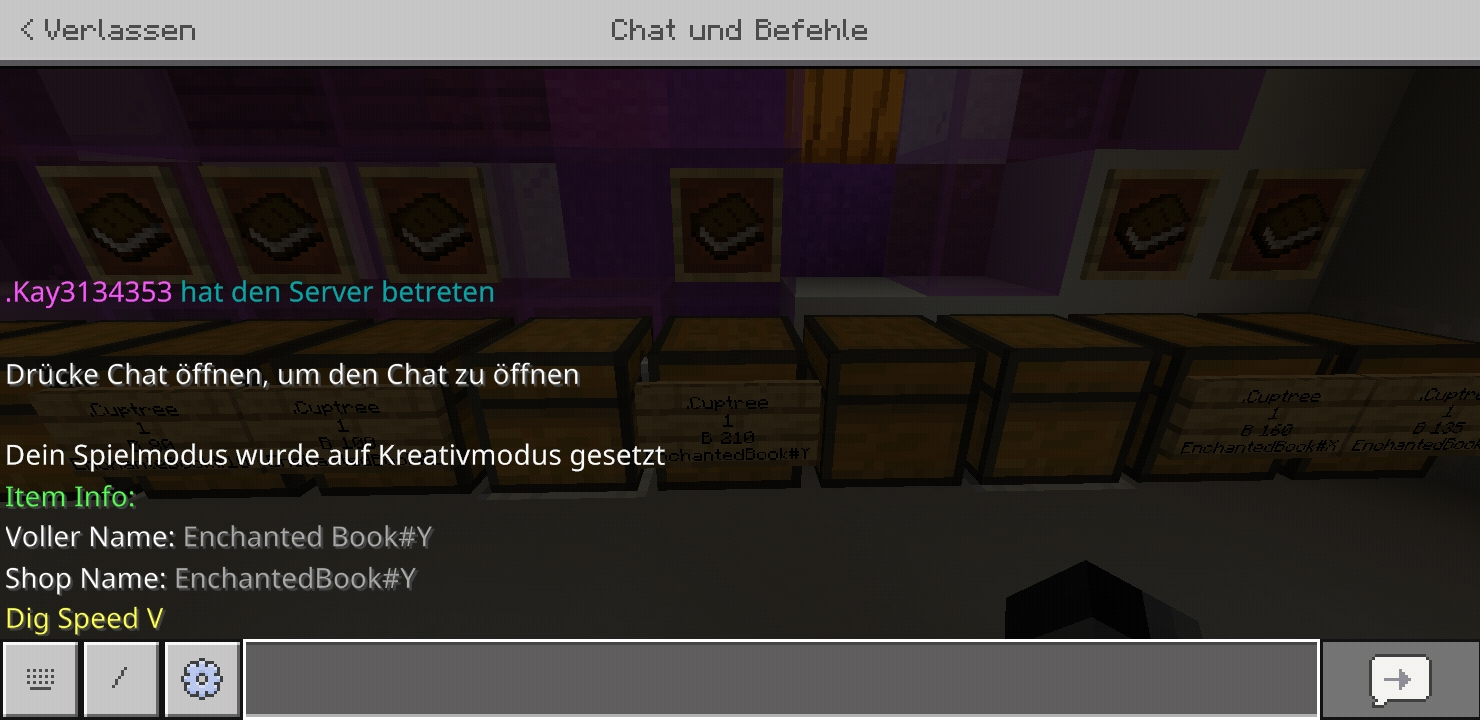
Bild 6